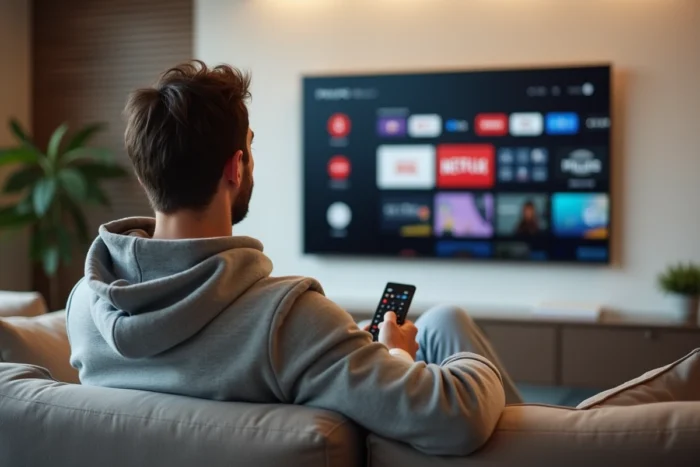
Le TV Philips recenti funzionano con Android TV o Google TV, il che consente loro di accedere al Play Store e a un ecosistema applicativo simile a quello di uno smartphone. Per sfruttare appieno l’IPTV su una TV Philips, è necessario comprendere le limitazioni proprie di questo sistema operativo integrato, dalla decodifica hardware alla gestione della rete.
Decodifica hardware e codec video sulle Philips Android TV
La scelta di un lettore IPTV su una TV Philips non si limita all’interfaccia. Il punto tecnico determinante è il supporto per la decodifica hardware fornito dal chipset integrato nel televisore. Senza decodifica hardware, il flusso viene elaborato dal processore principale, il che provoca scatti e surriscaldamento sui contenuti ad alta definizione.
Le Philips dotate di SoC MediaTek recenti gestiscono nativamente il H.264 e il H.265 (HEVC). Il VP9, utilizzato da alcuni flussi, è anch’esso supportato dalla maggior parte dei modelli usciti negli ultimi due o tre anni. Raccomandiamo di verificare nelle impostazioni del lettore IPTV che la decodifica sia impostata su “Hardware” o “HW+” piuttosto che “Software”.
TiviMate e IPTV Smarters Pro espongono questa impostazione nelle loro opzioni avanzate. GSE Smart IPTV la propone anch’essa, ma l’opzione è meno visibile. Se il tuo flusso 4K presenta scatti, è quasi sempre un problema di decodifica software attivata per impostazione predefinita. Per approfondire la configurazione, consulta la guida dedicata all’app IPTV su una TV Philips.
Lettori IPTV compatibili Philips: TiviMate, Smarters Pro e GSE Smart IPTV
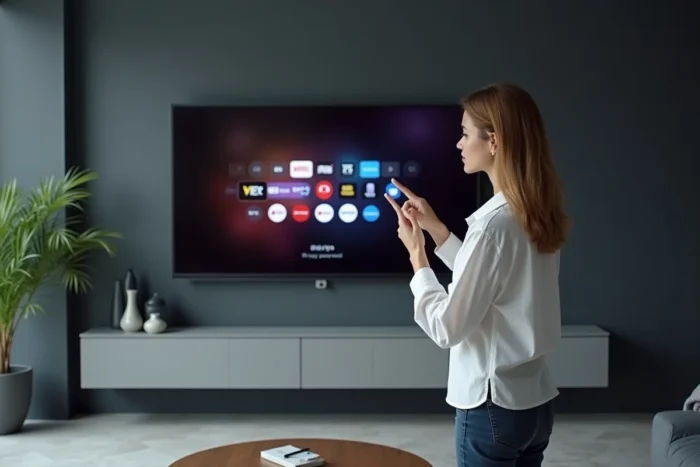
Tre applicazioni dominano l’uso dell’IPTV sulle Philips con Android TV o Google TV: TiviMate, IPTV Smarters Pro e GSE Smart IPTV. Ognuna ha una posizione distintiva.
- TiviMate offre la gestione EPG (guida elettronica dei programmi) più avanzata, con una visualizzazione a griglia comparabile a quella di un decoder satellitare. La versione premium sblocca la registrazione e i preferiti multi-playlist.
- IPTV Smarters Pro si distingue per la sua ampia compatibilità con i formati di playlist M3U e i portali Xtream Codes. La sua interfaccia riprende un design “operatore” familiare.
- GSE Smart IPTV rimane un’opzione gratuita adeguata, con un lettore integrato che gestisce la maggior parte dei codec senza configurazione manuale. L’interfaccia è meno curata, ma svolge il lavoro per un uso basilare.
Queste tre applicazioni sono disponibili sul Play Store. Sui modelli Philips con la piattaforma VIDA (condivisa con Hisense), il Play Store non è sempre accessibile direttamente. In questo caso, l’installazione avviene tramite l’app Downloader, scaricabile dallo store nativo, che consente di sideloader l’APK del lettore IPTV desiderato.
Sideloading su Philips VIDA: attivare le fonti sconosciute
Per installare un APK tramite Downloader, è necessario prima autorizzare l’installazione da fonti sconosciute. Il percorso varia a seconda del firmware, ma si trova generalmente in Impostazioni > Sicurezza o Impostazioni > Applicazioni > Accesso speciale. Senza questa attivazione, il sistema blocca silenziosamente l’installazione.
Abbiamo osservato che alcuni aggiornamenti firmware ripristinano questa autorizzazione. Se un’app IPTV rifiuta improvvisamente di aggiornarsi, verifica prima questa impostazione.
Rete domestica e IPTV su TV Philips: Ethernet contro Wi-Fi
La qualità dell’esperienza IPTV dipende tanto dalla rete quanto dall’applicazione. Un flusso Full HD stabile richiede una larghezza di banda costante di almeno 10-20 Mbps, e la 4K richiede tra 25 e 50 Mbps secondo le guide di riferimento pubblicate nel 2025-2026.
Il Wi-Fi integrato delle TV Philips funziona, ma è sensibile alle interferenze e alla distanza dal router. Per un uso quotidiano dell’IPTV, il collegamento via Ethernet tramite la porta RJ45 sul retro della TV elimina quasi tutti i problemi di buffering.
Configurare il DNS per ridurre la latenza
Un dettaglio spesso trascurato: il server DNS predefinito assegnato dal modem può rallentare la risoluzione degli URL dei flussi IPTV. Passare manualmente a un DNS pubblico veloce (in Impostazioni > Rete > Configurazione IP > Statico) riduce sensibilmente il tempo di zapping tra i canali. Il cambio di DNS non influisce sulla larghezza di banda, ma diminuisce il tempo di aggancio del flusso.
Gestione dell’EPG e dei preferiti su una playlist IPTV Philips
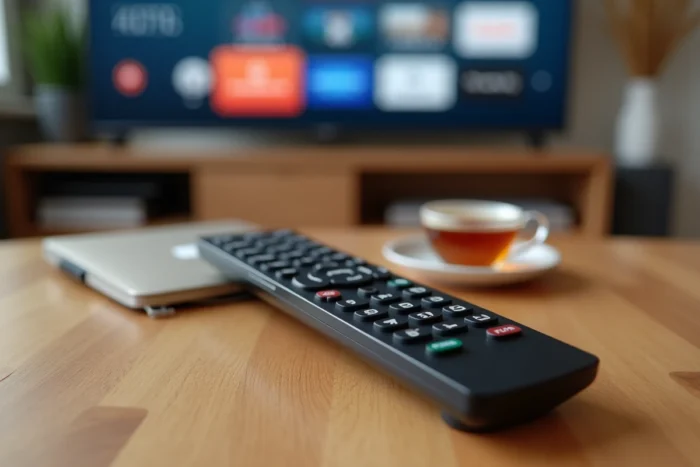
Caricare una playlist M3U su un lettore IPTV non è sufficiente per un utilizzo confortevole quotidiano. L’EPG trasforma un elenco grezzo di canali in una vera guida TV interattiva. TiviMate e Smarters Pro consentono di associare un URL XMLTV distinto dalla playlist principale, il che consente di accedere ai programmi su più giorni.
L’aggiornamento automatico dell’EPG consuma risorse. Su una Philips con un processore modesto, raccomandiamo di limitare la frequenza di aggiornamento a una volta al giorno, idealmente programmata di notte. Un aggiornamento ogni ora, proposto per impostazione predefinita in alcuni lettori, rallenta l’interfaccia senza apportare un reale beneficio.
Organizzare i propri preferiti per categoria
Le playlist IPTV contengono spesso diverse centinaia di canali. Senza organizzazione, lo zapping diventa laborioso. TiviMate consente di creare gruppi di preferiti personalizzati (sport, news, cinema) indipendenti dalle categorie fornite dalla playlist originale. IPTV Smarters Pro offre una funzionalità simile, ma limitata a un solo livello di ordinamento.
Questa organizzazione per preferiti è tanto più utile su una TV Philips poiché il telecomando standard non dispone di scorciatoie numeriche dirette verso i canali, a differenza di un decoder classico.
Alternativa hardware: Fire TV Stick o box Android su porta HDMI
Se la tua Philips è di qualche anno fa e funziona con un firmware vecchio senza accesso al Play Store, collegare un Fire TV Stick o una box Android alla porta HDMI rimane la soluzione più affidabile. Il stick supporta le stesse applicazioni (TiviMate, Smarters Pro) con hardware più recente e aggiornamenti regolari.
Questo approccio aggira le limitazioni dello store nativo Philips e offre un processore dedicato allo streaming, senza sollecitare quello della TV. Il passaggio all’ingresso HDMI avviene tramite il telecomando Philips, mantenendo un’ergonomia accettabile.
L’IPTV su TV Philips funziona nativamente sui modelli recenti con Android TV o Google TV, a condizione di scegliere il lettore giusto e di curare la configurazione della rete. Sui modelli più vecchi o con VIDA, il sideloading o un stick HDMI esterno risolvono il problema senza compromettere la qualità di riproduzione.