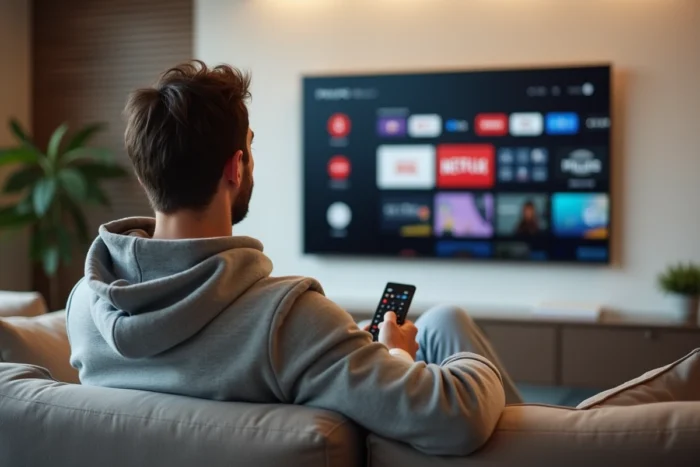
Les TV Philips récentes tournent sous Android TV ou Google TV, ce qui leur donne accès au Play Store et à un écosystème applicatif identique à celui d’un smartphone. Pour exploiter pleinement l’IPTV sur une TV Philips, il faut comprendre les contraintes propres à ce système d’exploitation embarqué, du décodage matériel à la gestion réseau.
Décodage matériel et codec vidéo sur les Philips Android TV
Le choix d’un lecteur IPTV sur une TV Philips ne se résume pas à l’interface. Le point technique déterminant reste la prise en charge du décodage matériel (hardware decoding) par le chipset intégré au téléviseur. Sans décodage matériel, le flux est traité par le processeur principal, ce qui provoque des saccades et une surchauffe sur les contenus haute définition.
Les Philips équipés de SoC MediaTek récents gèrent nativement le H.264 et le H.265 (HEVC). Le VP9, utilisé par certains flux, est aussi pris en charge sur la majorité des modèles sortis depuis deux ou trois ans. Nous recommandons de vérifier dans les paramètres du lecteur IPTV que le décodage est bien réglé sur « Hardware » ou « HW+ » plutôt que « Software ».
TiviMate et IPTV Smarters Pro exposent ce réglage dans leurs options avancées. GSE Smart IPTV le propose aussi, mais l’option est moins visible. Si votre flux 4K saccade, c’est presque toujours un problème de décodage logiciel activé par défaut. Pour approfondir la configuration, consultez le guide dédié à l’application IPTV sur une TV Philips.
Lecteurs IPTV compatibles Philips : TiviMate, Smarters Pro et GSE Smart IPTV
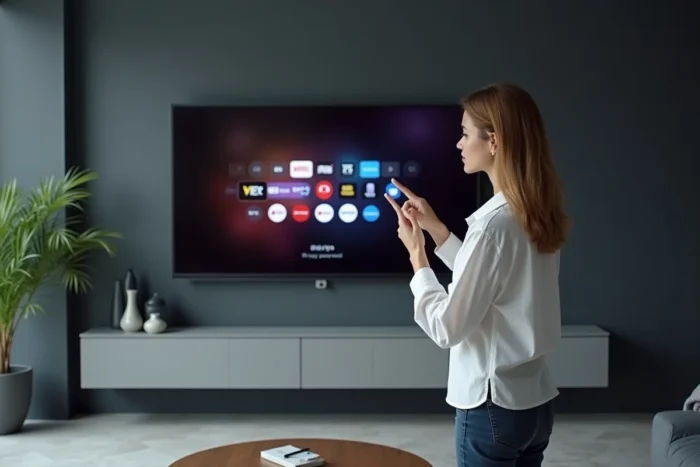
Trois applications dominent l’usage IPTV sur les Philips sous Android TV ou Google TV : TiviMate, IPTV Smarters Pro et GSE Smart IPTV. Chacune a un positionnement distinct.
- TiviMate offre la gestion EPG (guide électronique des programmes) la plus aboutie, avec un affichage en grille comparable à celui d’un décodeur satellite. La version premium déverrouille l’enregistrement et les favoris multi-playlists.
- IPTV Smarters Pro se distingue par sa compatibilité large avec les formats de playlist M3U et les portails Xtream Codes. Son interface reprend un design « opérateur » familier.
- GSE Smart IPTV reste une option gratuite correcte, avec un lecteur intégré qui gère la plupart des codecs sans configuration manuelle. L’interface est moins soignée, mais elle fait le travail pour un usage basique.
Ces trois applications sont disponibles sur le Play Store. Sur les modèles Philips sous la plateforme VIDA (partagée avec Hisense), le Play Store n’est pas toujours accessible directement. Dans ce cas, l’installation passe par l’application Downloader, téléchargeable depuis le store natif, qui permet de sideloader l’APK du lecteur IPTV souhaité.
Sideloading sur Philips VIDA : activer les sources inconnues
Pour installer un APK via Downloader, il faut d’abord autoriser l’installation depuis des sources inconnues. Le chemin varie selon les firmware, mais il se trouve généralement dans Paramètres > Sécurité ou Paramètres > Applications > Accès spécial. Sans cette activation, le système bloque silencieusement l’installation.
Nous observons que certaines mises à jour firmware réinitialisent cette autorisation. Si une application IPTV refuse soudainement de se mettre à jour, vérifiez ce réglage en priorité.
Réseau domestique et IPTV sur TV Philips : Ethernet contre Wi-Fi
La qualité de l’expérience IPTV dépend autant du réseau que de l’application. Un flux Full HD stable nécessite un débit constant d’au moins 10 à 20 Mbps, et la 4K demande entre 25 et 50 Mbps selon les guides de référence publiés en 2025-2026.
Le Wi-Fi intégré des TV Philips fonctionne, mais il reste sensible aux interférences et à la distance du routeur. Pour un usage IPTV quotidien, le branchement en Ethernet via le port RJ45 arrière de la TV élimine la quasi-totalité des problèmes de buffering.
Configurer le DNS pour réduire la latence
Un détail souvent ignoré : le serveur DNS par défaut attribué par la box internet peut ralentir la résolution des URLs de flux IPTV. Passer manuellement sur un DNS public rapide (dans Paramètres > Réseau > Configuration IP > Statique) réduit sensiblement le temps de zapping entre chaînes. Le changement de DNS n’affecte pas le débit, mais diminue le délai d’accrochage du flux.
Gestion de l’EPG et des favoris sur une playlist IPTV Philips
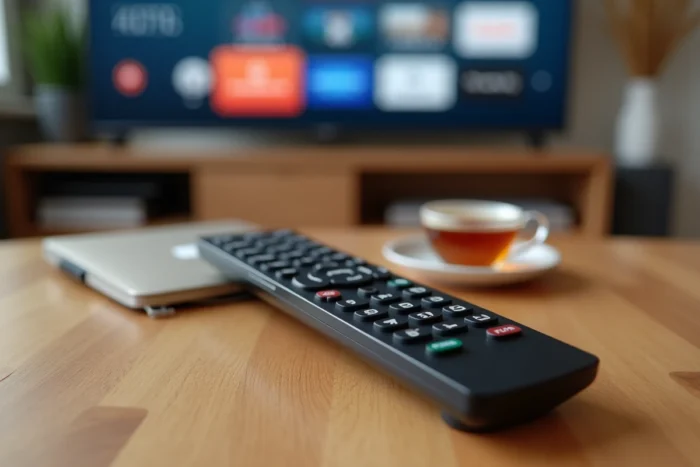
Charger une playlist M3U sur un lecteur IPTV ne suffit pas pour une utilisation confortable au quotidien. L’EPG transforme une liste brute de chaînes en véritable guide TV interactif. TiviMate et Smarters Pro permettent d’associer une URL XMLTV distincte de la playlist principale, ce qui donne accès aux programmes sur plusieurs jours.
La mise à jour automatique de l’EPG consomme des ressources. Sur une Philips avec un processeur modeste, nous recommandons de limiter la fréquence de rafraîchissement à une fois par jour, idéalement programmée la nuit. Un rafraîchissement toutes les heures, proposé par défaut dans certains lecteurs, ralentit l’interface sans apporter de bénéfice réel.
Organiser ses favoris par catégorie
Les playlists IPTV contiennent souvent plusieurs centaines de chaînes. Sans organisation, le zapping devient laborieux. TiviMate permet de créer des groupes de favoris personnalisés (sport, info, cinéma) indépendants des catégories fournies par la playlist d’origine. IPTV Smarters Pro propose une fonctionnalité similaire, mais limitée à un seul niveau de tri.
Cette organisation par favoris est d’autant plus utile sur une TV Philips que la télécommande standard ne dispose pas de raccourcis numériques directs vers les chaînes, contrairement à un décodeur classique.
Alternative matérielle : Fire TV Stick ou boîtier Android sur port HDMI
Si votre Philips date de quelques années et tourne sur un firmware ancien sans accès au Play Store, brancher un Fire TV Stick ou un boîtier Android sur le port HDMI reste la solution la plus fiable. Le stick prend en charge les mêmes applications (TiviMate, Smarters Pro) avec un matériel plus récent et des mises à jour régulières.
Cette approche contourne les limitations du store natif Philips et offre un processeur dédié au streaming, sans solliciter celui de la TV. Le passage d’entrée HDMI se fait via la télécommande Philips, ce qui maintient une ergonomie acceptable.
L’IPTV sur TV Philips fonctionne nativement sur les modèles récents sous Android TV ou Google TV, à condition de choisir le bon lecteur et de soigner la configuration réseau. Sur les modèles plus anciens ou sous VIDA, le sideloading ou un stick HDMI externe règlent le problème sans compromis sur la qualité de lecture.